Langkah-langkah Upgrade ke Versi 13 (In-Place Upgrade)
-
Pra-Upgrade & Backup Konfigurasi:
-
Pastikan seluruh backup job sedang tidak berjalan (disabled sementara) dan tidak ada proses restore yang aktif.
-
Buka menu utama Veeam > Configuration Backup > klik Backup Now (centang opsi enkripsi agar password kredensial ikut ter-backup). Simpan file
.bcoke lokasi terpisah/aman.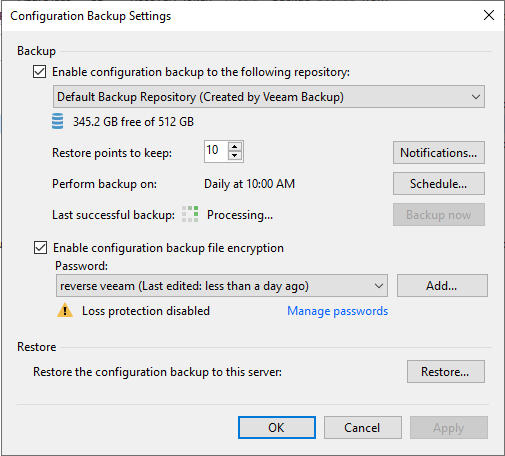
-
Cek kompatibilitas OS dan database (PostgreSQL / SQL Server) untuk v13.
-
-
Proses Instalasi:
-
Mount file ISO installer Veeam versi 13 di server backup.
-
Jalankan
Setup.exelalu pilih Upgrade. -
Wizard akan otomatis mendeteksi instalasi v12 dan database yang sedang digunakan.
-
Ikuti instruksi wizard, masukkan lisensi v13 (jika memakai edisi berbayar, atau biarkan default jika Community Edition), lalu jalankan instalasi hingga selesai.
-
-
Pasca-Upgrade:
-
Buka Veeam Backup & Replication Console.
-
Masuk ke tab Managed Servers dan lakukan update/push agent ke seluruh proxy, repository, dan WAN accelerator jika ada notifikasi pembaruan komponen.
-
Aktifkan kembali (enable) semua backup job dan lakukan uji coba test run.
-
Tersimpan di backup
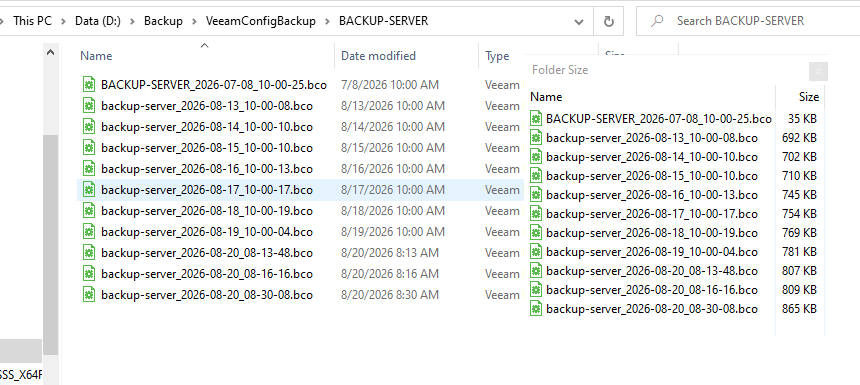
langsung upgrade
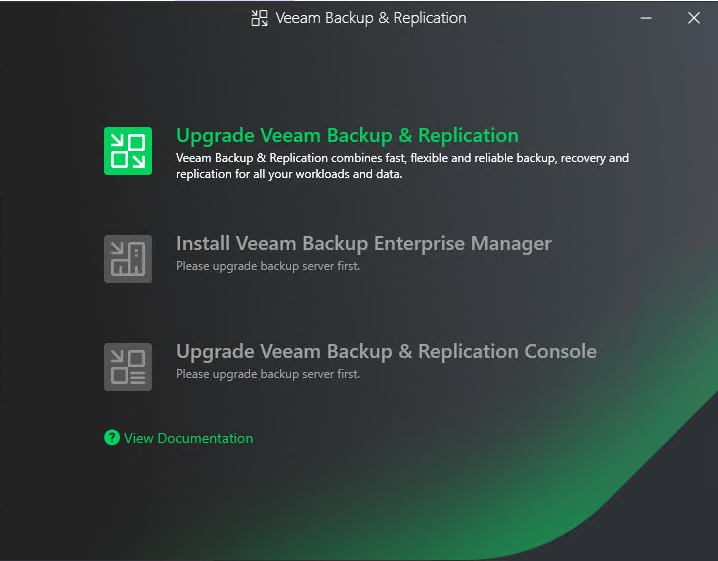
Trouble karena .shell veeam masih nyala, solusi. end task dari task manager
Trouble, exsi masih ada di konfigurasi saat upgrade. error compability. solusi, hapus exsi di veeam 12 (menyalakan lagi dan hapus).